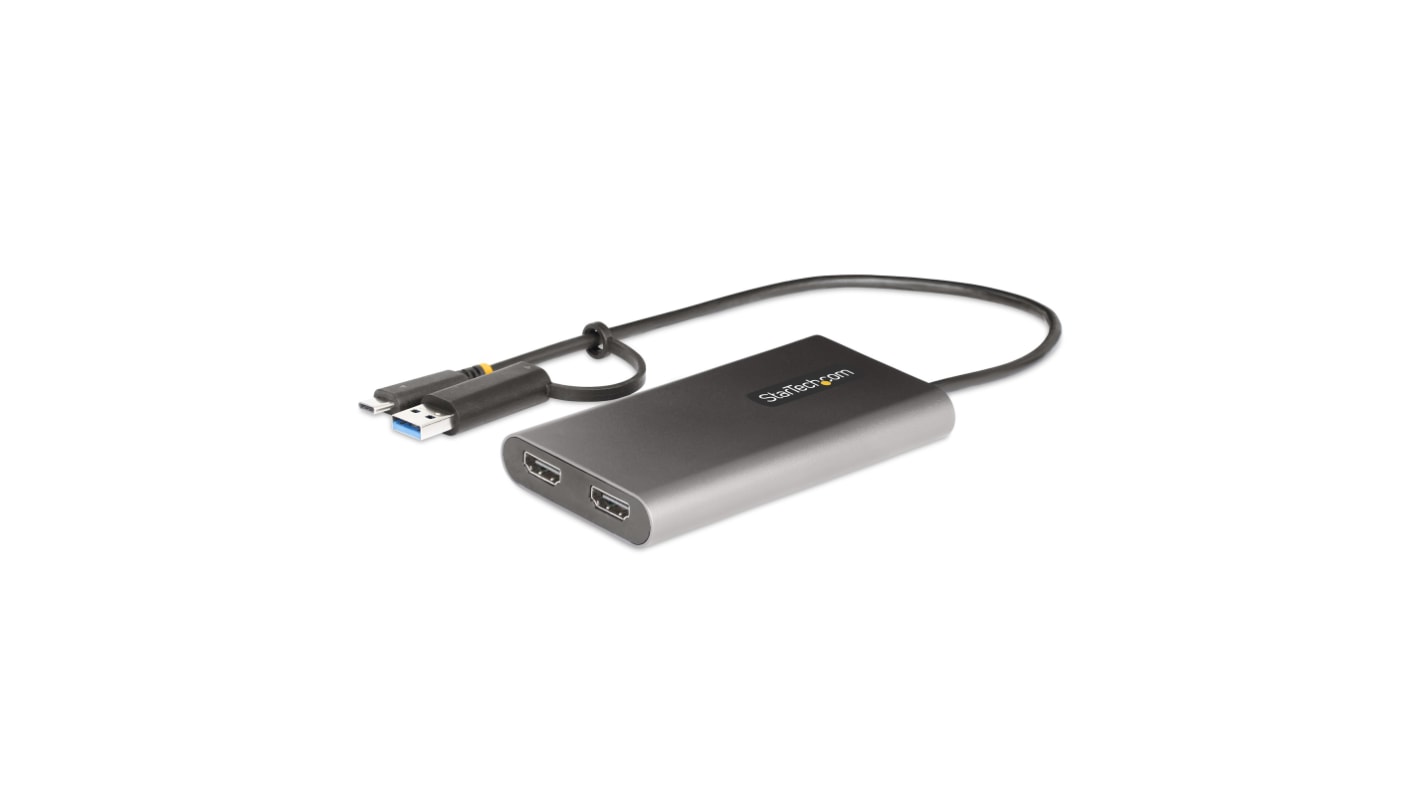
StarTech.com Adapter 1, USB 3.2, HDMI
- RS-varenummer:
- 277-9771
- Producentens varenummer:
- 109B-USBC-HDMI
- Brand:
- StarTech.com

Indhold (1 enhed)*
Kr. 1.518,61
(ekskl. moms)
Kr. 1.898,26
(inkl. moms)
GRATIS levering for online ordrer over 500,00 kr.
På lager
- 4 enhed(er) klar til afsendelse fra et alternativt lager
Har du brug for mere? Indtast den mængde, du har brug for, og klik på "Tjek leveringsdatoer"
Enheder | Per stk. |
|---|---|
| 1 + | Kr. 1.518,61 |
*Vejledende pris
- RS-varenummer:
- 277-9771
- Producentens varenummer:
- 109B-USBC-HDMI
- Brand:
- StarTech.com
Egenskaber
Tekniske referencer
Lovgivning og oprindelsesland
Generel produktinformation
Find lignende produkter ved at vælge én eller flere attributter.
Vælg alle | Attribut | Værdi |
|---|---|---|
| Brand | StarTech.com | |
| Produkttype | Adapter | |
| Standarder/godkendelser | TAA, RoHS, CE | |
| Videotilslutningstype | HDMI | |
| USB-specifikation | USB 3.2 | |
| Bustype Busbredde | USB C | |
| Opløsning maks. | 4 k | |
| Antal USB-porte | 1 | |
| Vælg alle | ||
|---|---|---|
Brand StarTech.com | ||
Produkttype Adapter | ||
Standarder/godkendelser TAA, RoHS, CE | ||
Videotilslutningstype HDMI | ||
USB-specifikation USB 3.2 | ||
Bustype Busbredde USB C | ||
Opløsning maks. 4 k | ||
Antal USB-porte 1 | ||
- COO (Country of Origin):
- TW
109B-USBC-HDMI USB-C til dobbelt HDMI-adapter
StarTech.com USB C til dobbelt HDMI-adapter forbinder to 4K 60 Hz HDMI-skærme til USB Type-C- eller Type-A-porten på en bærbar/stationær computer ved hjælp af denne USB-C til dobbelt HDMI-adapter. USB-videoadapteren til strømforsyning er udstyret med USB Power Delivery (PD) 3.0 pass-through (op til 100 W), hvilket muliggør strømforsyning og opladning af en bærbar computer, når den er tilsluttet en USB-C strømforsyningsadapter. Adapteren kører på USB-bus-strøm, når der ikke er tilsluttet en USB-C-strømadapter. PD 3.0 har Fast Role Swap (FRS), der forhindrer USB-dataforstyrrelser, når USB-C-strømmen frakobles, og adapteren skifter til USB-busstrøm.
Omfattende kompatibilitet USB-videoadapteren er kompatibel med Windows, macOS, Ubuntu og Chrome OS. Den integrerede USB-C til USB-A-adapter giver mulighed for fleksibilitet ved tilslutning til en hvilken som helst vært, der kører et kompatibelt operativsystem. Det indbyggede 1 fod (30 cm) USB-C/A-kabel er velegnet til brug på farten. Længden af kablet og trækaflastningerne reducerer konnektor-/portspænding. Dette produkt er understøttet i 3 år af StarTech.com, herunder gratis 24/5 flersproget teknisk bistand.
Egenskaber og fordele
USB-til-dobbelt HDMI: Denne USBC- eller USBA-til-dobbelt HDMI-adapter tilføjer op til to 4K 60 Hz HDMI-skærme til computeren; 100 W strømforsyning går igennem med op til 90 W værtsopladning; 5,1-kanals HDMI-lyd; 2x DisplayLink-baseret HDMI-udgang
APPLE M1/M2-kompatibel: Fungerer med macOS, der muliggør udvidede dobbelte skærme på USBC- og Thunderbolt 3/4-bærbare computere, herunder Apple M1/M2 MacBooks, der ikke er i stand til at drive mere end én ekstern skærm
DISPLAYLINK CERTIFIKERET: Universaladapter fungerer med Windows, macOS, Ubuntu og ChromeOS; Automatisk driverinstallation i Windows og ChromeOS; Fungerer sammen med USB 3.2 Gen1, USBC, USB4, Thunderbolt 3/4; 1 fod/30 cm indbygget kabel for at reducere port-/konnektorbelastning
EXTERNAL VIDEO GRAPHICS ADAPTER: Tilslut yderligere skærme, når ekstra videoporter ikke er tilgængelige på den bærbare computer eller dock
Pålidelig ydeevne: USB-bus med strømforsyning eller 100 W PD-gennemgang, forhindrer enhedssvigt, videoblink og strømforbrug; Aluminiumskabinet giver EMI-skærmning, hjælper med varmeafledning
Anvendelser
Kør flere programmer på udvidede HDMI-skærme, mens du oplader den bærbare computer
Tilføj flere skærmfunktioner ved hjælp af en enkelt USB-C- eller USB-A-forbindelse
Tilføj to eksterne displays til en arbejdsstation
Hvad er der i pakken?
1 USB-C/USB-A til HDMI-adapter
1 Hurtigstartvejledning
Ofte stillede spørgsmål
Sådan arrangeres Windows-skærme for at løse musproblemer For at din mus kan bevæge sig korrekt mellem dine skærme, skal du omarrangere dine skærme i Windows, så de passer til den fysiske placering af dine skærme på dit skrivebord. For at gøre dette skal du udfylde følgende baseret på dit operativsystem:
Windows 11
Klik på Windows-ikon i Opgavelinje (eller Windows-tasten på tastaturet) og søge efter Displayindstillinger.
Klik på Flere skærme.
Klik Identificer til at vise numrene på hver tilsluttet skærm, hvilket viser, hvordan operativsystemet har tildelt deres positioner.
Klik og træk ikonerne på skærmen, så de passer bedst til din fysiske opsætning.
Klik Anvend for at bekræfte ændringerne og lukke vinduet.
Windows 10 og Windows 8
På dit tastatur skal du trykke på Windows nøgle + X og vælg Kontrolpanel.
Klik Udseende og personalisering ; derefter klikke Display.
Klik på Opløsning eller Juster opløsning mulighed fra venstre kolonne, som viser dine skærme som nummererede ikoner.
Klik Identificer til at vise numrene på hver tilsluttet skærm, hvilket viser, hvordan operativsystemet har tildelt deres positioner.
Klik og træk ikonerne på skærmen, så de passer bedst til din fysiske opsætning.
Klik OK for at anvende ændringerne og lukke vinduet.
Windows 7 og Windows Vista
Klik på Start knappen og vælge Kontrolpanel.
Klik Udseende og personalisering, derefter klikke Skærm .
Klik på Opløsning eller Juster opløsning mulighed fra venstre kolonne, som viser dine skærme som nummererede ikoner.
Klik Identificer til at vise numrene på hver tilsluttet skærm, hvilket viser, hvordan operativsystemet har tildelt deres positioner.
Klik og træk ikonerne på skærmen, så de passer bedst til din fysiske opsætning.
Klik OK for at anvende ændringerne og lukke vinduet.
Windows XP
Klik på Start knappen og vælge Kontrolpanel.
Dobbeltklik Skærm .
Klik på Indstillinger fane; som vil vise dine skærme som nummererede ikoner.
Klik Identificer til at vise numrene på hver tilsluttet skærm, hvilket viser, hvordan operativsystemet har tildelt deres positioner.
Klik og træk ikonerne på skærmen, så de passer bedst til din fysiske opsætning.
Klik OK for at anvende ændringerne og lukke vinduet.
For at spejle billedet fra din primære skærm i stedet for at udvide dit skrivebord, se følgende ofte stillede spørgsmål:
http://www.startech.com/faq/Windows_Mirroring_Monitors
Hvad er forskellen mellem spejlende, spændende og forlængende skærme? Spejlskærme betyder, at du ser det samme på flere skærme.
Spændende skærme betyder, at din computer fortolker alle de skærme, der spænder som en kæmpe skærm. Du kan se forskellige ting på hver skærm, og dit skrivebord, opgavelinje, startmenuen og baggrunden er strækket over skærmene.